Depuis Modèle de cours, vous pouvez créer des récurrences hebdomadaires ou toutes les 2 semaines. Pour un cours qui a lieu une fois par mois (par exemple un atelier le premier samedi du mois), vous pouvez créer un modèle de cours, puis ajouter chaque date depuis le Planning. Pour avoir accès au Planning il faut que vous ayez terminé toutes les étapes de votre inscription.
⚠️ À savoir : les dates d'un cours mensuel ne se créent pas automatiquement, vous les ajoutez vous-même, au fur et à mesure. Vous pouvez créer vos cours à l’avance sur plusieurs mois, vos élèves auront accès aux cours uniquement pour les 12 semaines à venir.
Étape 1 : Créer le modèle
Le modèle regroupe les informations du cours (nom, description, durée, tarif, capacité, lieu, prof). Vous ne les saisirez qu'une fois : à chaque nouvelle date, il ne reste qu'à choisir le jour et l'heure.
-
Depuis votre tableau de bord, cliquez sur Modèle de cours, puis sur Nouveau modèle.
-
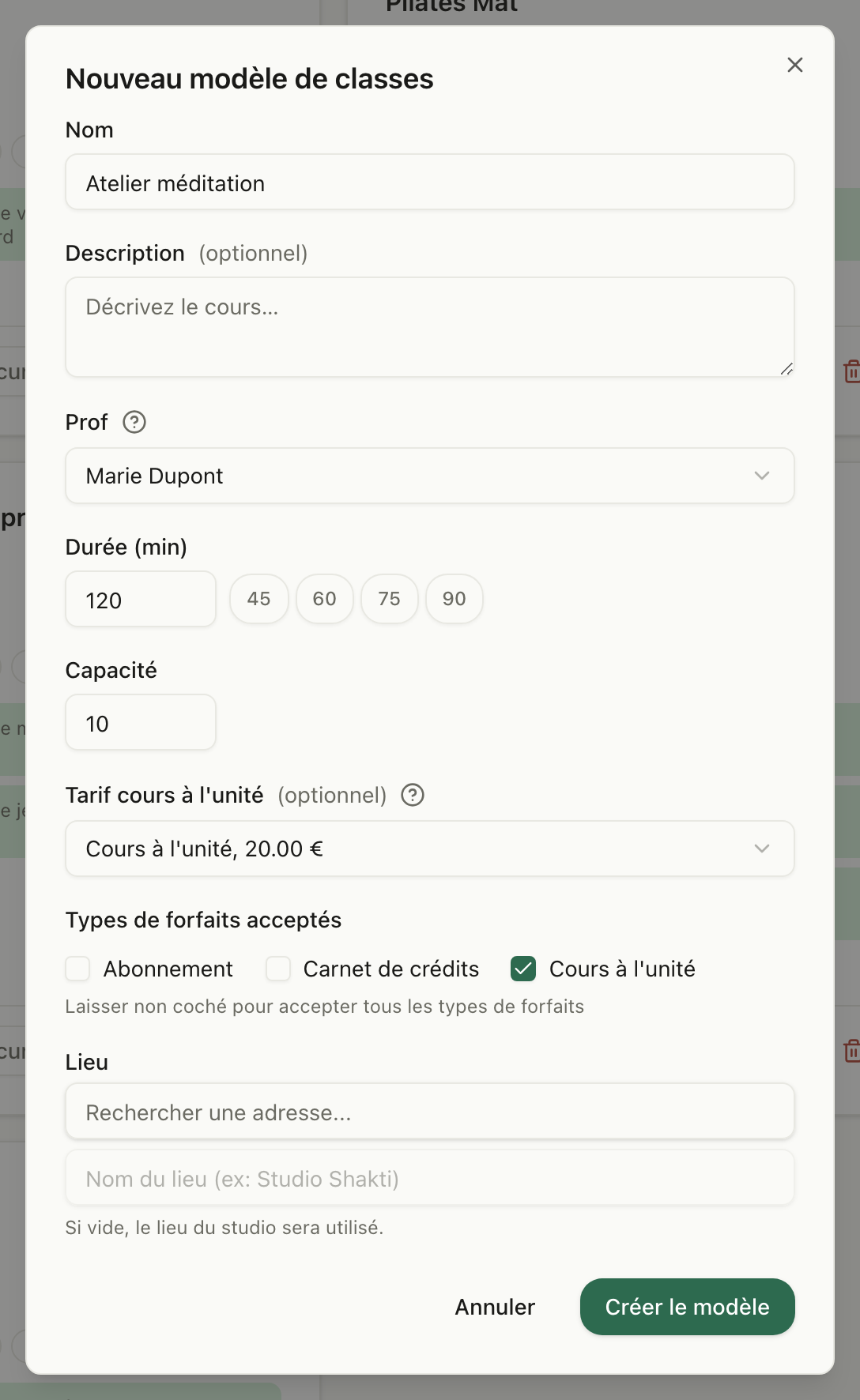
Remplissez les champs (voir le guide Créer un modèle de cours).
-
Cliquez sur Créer le modèle.
Pour un cours mensuel, deux champs méritent une attention particulière :
- Tarif cours à l'unité : prix payé par une élève qui réserve uniquement ce cours. Si le tarif pour ce cours est différent des offres disponibles, il faudra d’abord créer un nouveau tarif dans Offres pour pouvoir le sélectionner à cette étape. Exemple : 35€ pour un atelier de méditation de 2h au lieu de 16€ pour les cours “habituels”.
- Types de forfaits acceptés : si le cours ne doit pas pouvoir être réservé avec un forfait de type “abonnement” ou “carnet de cours”, cochez uniquement “cours à l’unité”.
Étape 2 : Ajouter chaque date
-
Depuis votre tableau de bord, cliquez sur Planning, puis sur Nouveau cours en haut à droite.
-
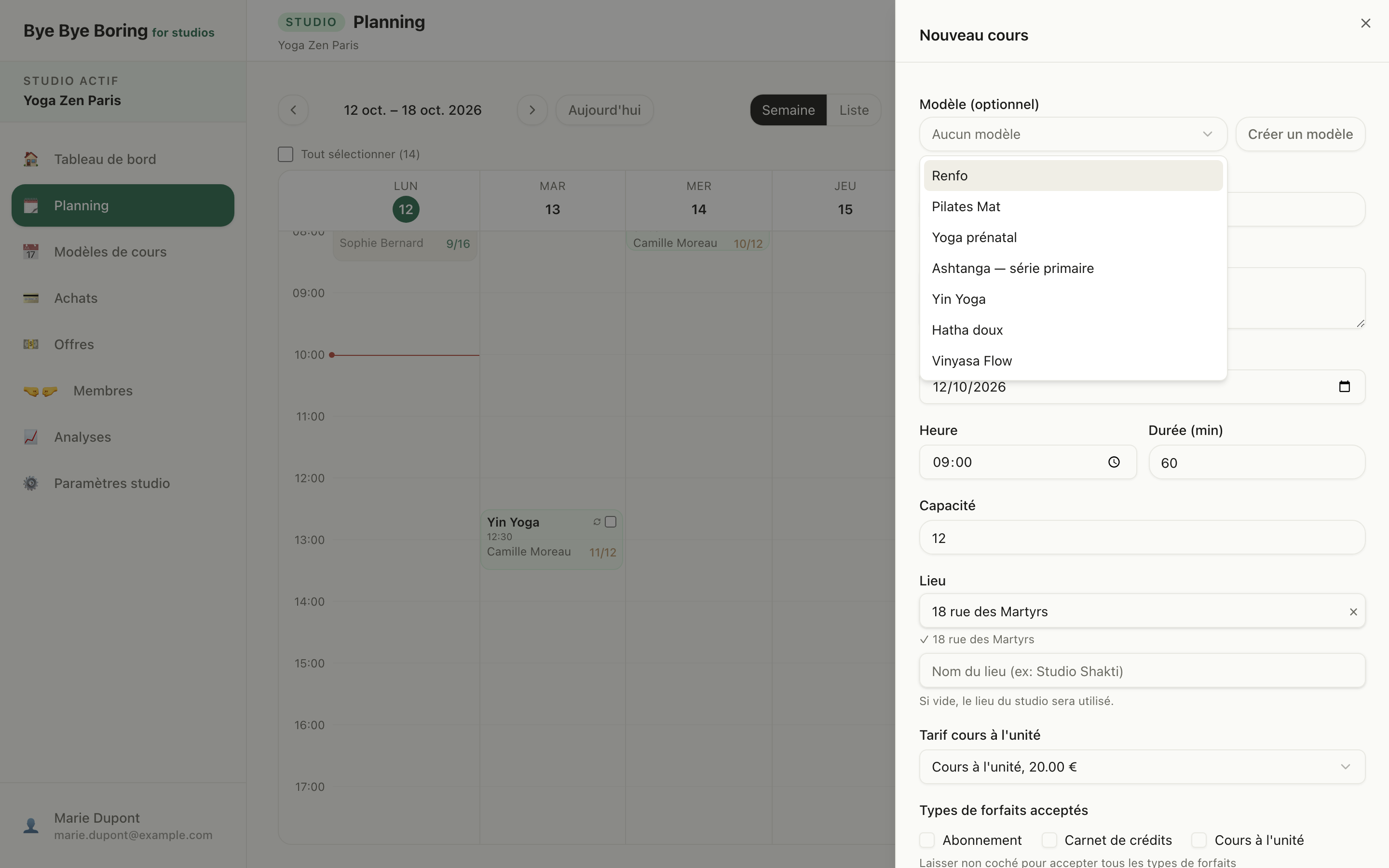
Dans le champ Modèle, sélectionnez votre modèle. Exemple : Atelier méditation.
-
Les champs se remplissent automatiquement. Choisissez la date et l'heure.
-
Cliquez sur Créer le cours.
-
Répétez l'opération pour chaque date à venir.
💡 Astuce : dans l'onglet Planning, faites défiler les semaines et cliquez directement sur le jour et l'heure souhaités : la date et l'heure sont déjà renseignées à l'ouverture de la fenêtre.